 |
| MediaHouseのUPnP / DLNA対応ブラウザ |
DLNAサーバ(NAS)への再生ソフトの配置
その前に、再生するソフトウェアをDLNAサーバへ配置します。今回は、Windows7に最初から入っている「サンプルミュージック」と「サンプルムービー」を配置しておきましょう。 |
| サンプルミュージックを配置 |
 |
| サンプルムービーも配置 |
これでOK。
DLNAクライアントからの音楽の再生
では「MediaHouseのUPnP / DLNA対応ブラウザ」の Google play からのインストールがすんだら、さっそく起動します。スマホはWifi環境に接続しておいてくださいね。あと、DLNAクライアントについては、全く知識がありませんし、このアプリもほとんど使い方を知りませんので、その点はご容赦ください。
では、アプリを起動します。
まずはデバイスアイコンをタップして、接続先を選びます。

上に、近くにあるDLNAサーバの一覧
下に、最盛デバイスの一覧が表示されます。
上はNASを、
下はLOCAL PLAYERを選択します。

再生ファイルの選択にはBowseをタップします。

まずはミュージックから。

フォルダーをタップ。

サンプルの曲が現れましたので、
再生します。
 |
| DLNAクラアンとアプリが曲を再生 |
このアプリ自身で音楽の再生機能を持っているようですね。
使い勝手は、、、まあまあというところでしょうか。
動画の再生
次は動画です。
同じ要領で[Blowse]→[ビデオ]→[フォルダー]を選択すると、サンプルのファイルが表示されますので、タップします。

今度は、再生するアプリの選択画面が表示されました。
動画の再生は、別のアプリへ引き渡すようです。

ビシッと再生。

これで、NASへメディアファイルを貯め込んでおくだけで、音楽や動画の再生ができるようになり、あの「転送」「コピー」「同期」という面倒な儀式から解放されました。
なんという開放感。
ちなみに、PS3もDLNAクライアントとして機能します。
"PS3"の操作で [設定] > [ネットワーク設定] > [メディアサーバー接続] にて [有効にする] を選択してください。
2014/12月時点のFwでは、mp4の再生は可能でしたが、mkvの再生はできませんでした。
ではまた!
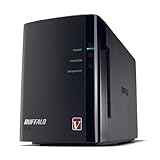
BUFFALO RAID1対応 高速モデル NAS(ネットワークHDD) 【iPhone5対応(WebAccess i)】 2ドライブモデル 4TB LS-WV4.0TL/R1J |
 |


0 件のコメント:
コメントを投稿