先日、購入したMeelectronics Air-Fi AF32ですが、すこぶる調子がいいです。
NASに並んで、本年の俺 of the year にノミネートされています。
おかげでタブレットの使用頻度も上がりました。
よく使う、あまり使わないの差って、ちょっとした手間やきっかけだったりするんですね。
 |
| すっかりお気に入り |
今回は、PCへの接続を行います。
AF32がPCに繋がる前にタブレットとつながってしまいますので。
なお、OSはWindows7SP1で実施しています。
まずはペアリング
[スタート][コントロールパネル]を開き、右上の検索に[bluetooth]と入力すると、bluetoothに関するものだけが表示されますので、[bluetoothデバイスの追加]を選択します。

bluetoothデバイスの検索が始まります。
ここで、AF32をペアリング状態にします。
 |
| 電源ボタンを長押し。 赤と青のLEDの点滅が始まるまで。 |
AF32が無事に見つかれば、次へをクリック。
 |
| AF32を見つけました。 |
デバイスの追加が始まります。
 |
| AF32を追加中。 |
無事、デバイスの追加が完了です。

デバイスの追加が完了しても、まだドライバのインストールが行われていません。
 |
| デバイスドライバ?を自動的にインストール。 |
Windows7SP1では、2~3分で自動的にインストールが終了ました。

オーディオの出力先を変更
AF32の接続が終了しても、まだ音が鳴りません。オーディオの出力先を、標準のスピーカーからAF32に変更する必要があります。
[コントロールパネル]→[サウンド]と検索。
サウンドを開くと、既定のデバイスがスピーカー/ヘッドフォンになっています。
右端のメーターが、オーディオの出力レベルです。
動画や音楽など、なにかオーディオをかけていれば、このメーターが上下していると思います。
ここで、Bluetoothオーディオと表示されているのがAF32ですので、これを選択します。
 |
| スピーカー(Bluetoothオーディオ)を既定のデバイスに。 |
無事にAF32に出力が変更されました。
 |
| AF32が既定のデバイスになりました。 |
これでAF32からサウンドが流れてきます。
なお、うちのPCでは、ペアリングの解除(AF32をOFF)にすると、既定のデバイスが通常のオーディオに切り替わりますので、非常に便利に使っています。
Huluライフが充実!
うちのPCはテレビ兼用で購入した25インチのモニタ一体型で、HuluはもっぱらPCで観ています。仕事柄、夜中に見ることも多いのですが、AF32で観るようになって楽しさが増しました。TVドラマはそうでもないのですが、映画の音って効果音に比べてると音声が小さいので、これまでは音声を聞くためにボリュームを上げて、アクションシーンでは音量を下げてと忙しかったんですよね。ボリューム操作とケーブルから解放されて、ストレスなく映画を楽しめるようになりました。
正直、映画の臨場感はPC付属のスピーカーのほうがいいのですが、それを補って余りあります。
コストパフォーマンスという点で、おススメの逸品です。
ではまた!。
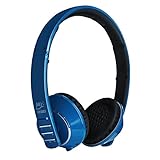 |
Bluetooth ブルートゥース 高音質ヘッドホン ワイヤレス MeelectronicAFs Air-Fi-32 スマホ対応 (外側ブルー+内側黒) 【並行輸入品】 新品価格 |


0 件のコメント:
コメントを投稿