
アマゾンのタイムセールで\22,800-で購入。
\4,670のお得です。
今回はそのセットアップの記録です。
スマートフォンやタブレットを複数台持ち始めるようになると、必ず思い始めることがあります。
動画や音楽を共有したい。
すべてのデバイスで、気軽に見られるようにしたい。
PCにデータをため込むところまではいいのですが、それをいちいちケーブルをつないでiTunesの同期やデータコピーをすることが面倒くさい。PCを立ち上げるのも面倒だし、コピーするにも時間がかかる。iTunesなんか、全部に同期をかけてしまうので、移動したい動画が1つであっても、とても時間がかかってしまいます(IOS6の頃の話なので、最近は知りませんが)。
その解決方法の1つが、NAS(ネットワークドライブ)です。
PCの電源を入れっぱなしにしておくのは気がひけますが、消費電力の少ないNASであれば入れっぱなしでも罪悪感がありません。また、自宅での視聴だけなら、スマホやタブレットにデータを移す必要すらなく、NASのデータを直接視聴することができます。
なんと素晴らしい。
では早速、セットアップしていきましょう。
1.開梱の儀
まずはご対面。よくあるバッファローのパッケージです。
 |
| ダンボーから取り出したLS-WV4.0TL/R1J |
内容物を取り出すと、本体と外部電源、LANケーブル、
あとは説明書とセットアップ用CDが入っていまいした。
 |
| 本体と電源、LANケーブル。 LANケーブルは平打ち麺タイプ |
2.接続
接続は電源とLANケーブルのみとシンプル。
LANケーブルは、Fletsルータの空いているポートへ接続しました。
さあ、IPを設定!と思ったら、初期IPもなにも説明書に記載がありません。
どうも、初期設定はDHCPまかせのようです。
DHCPなかったらどうすんだ???
我が家ではFletsルータがDHCPになっているため、とりあえず進めること。
いよいよ電源を投入します。
 |
| FANの音はかなり静か。 横にあるのはFletsルータ。Wifi対応です。 |
電源を投入すると、青いLEDが点滅→点灯へと推移。
点灯になれば、立ち上げ完了です。
3.PCへのセットアップ
付属のDVDをPCへセットすると、セットアップツールが自動で起動されます。
 |
| ちょっと派手なセットアップメニュー |
かんたんスタートをクリック。
セットアップが開始されます。
 |
| セットアップ終了。 ソフトウェアのインストールはしません。 |
完了をクリックすると、NAS Navigator(管理用ツール)が起動されます。
ソフトウェアのインストールは、今回行いません。
 |
| NAS Navigator の画面 |
デスクトップにもアイコンが追加されています。

LS-WVL4F4へのショートカットをクリックすると、NASのフォルダへアクセスすることができるようになっています(デフォルトでは"share")。LS-WVL4F4設定結果には、取得したIPなどがテキストで出力されていますので、見ておくとよいでしょう。
 |
| NASのフォルダたち。 フォルダをクリックすれば、ファイルを保存できます。 |
infoフォルダは書き込みできませんが、
share フォルダは自由に扱えます(画面では"nas1"になってます)。
これで、Windowsからファイルを保存できるようになりました。
簡単ですね。
共有フォルダとして使えるようにはなりましたが、まだデータは保存しません。なぜなら、この後にNASのRAIDモードを変更するからです。RAIDモードの変更には、保存したデータの破壊が伴ってしまいますので、データがない状態で先に実行しておきます。
RAIDモードの変更は、また次回に。
ではまた!
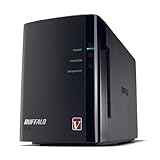
BUFFALO RAID1対応 高速モデル NAS(ネットワークHDD) 【iPhone5対応(WebAccess i)】 2ドライブモデル 4TB LS-WV4.0TL/R1J |
 |


0 件のコメント:
コメントを投稿