LS-WV4.0/RJ1をセットアップるするときにDHCPサーバでIPアドレスを設定していますので、これを固定IPアドレスに変更しておきましょう。
基本的に電源は入れっぱなしでの運用を想定していますので、IPが変更されることはありませんが、ファイルサーバーのIPがDHCPってのも気持ちのいいものではありませんからね。
DHCPの設定を変更する。
我が家はルータはNTTフレッツ光からの借り物であるPR-400NEがDHCPサーバを担っていて、ルータを除くすべてのIPはDHCPで配布されています。
つまりは初期設定のままです(笑)
ついでなので、いくつかの固定IPを予約しておきましょう。
【設定内容】
ルータのIP:1個
DHCPで配布されないIP:10個
DHCPで配布されるIP:それ以外で243個
まずは我が家のDHCPサーバであるPR-400NEのDHCP設定を変更しましょう。
ブラウザのアドレスバーにルータのIPアドレスを入力して、ルータの管理画面へアクセスします。
ユーザとパスワードを入力したら、管理画面が表示されます。
NTTのロゴがお固い印象を与えますね(笑)
左のメニューから「詳細設定」をクリック。
 |
| RP-400NEの管理画面 |

IPアドレスとDHCPサーバの開始アドレスを変更します。
↓の画面では、開始アドレスが192.168.1.11となっているので、配布されるアドレスは11以降となります。これで1~10のアドレスが予約されました。

DHCPのアドレスが変更されたため、NASもIPアドレスが変更されています。
このままではNASのIPがわからないので、NAS Navigator2を起動します。
NASに黄色のアイコンが表示されていますね。
右クリック→[Web設定を開く]をクリックします。

「ネットワーク」→「設定」を開くと、現在のIPアドレスが表示されます。
192.168.1.16を新たに取得していたようです。
「設定変更」をクリックして、IPアドレスを固定にしましょう。

「DHCPを使用しない」を選択すると、各パラメータが記入できるようになります。
IPアドレス/サブネットマスク/デフォルトゲートウェイ/DNSサーバを設定します。
IPアドレスとサブネットマスクは任意のもの。
下の画面では先ほど固定にした1~10のうち、2を使用しています。
デフォルトゲートウェイとDNSサーバは一般的にはルータのアドレスであることが多いですね。

「保存」」を押せば設定変更は終了です。
IPアドレスが変更されるため、管理画面が固まるかもしれませんが、新しいIPアドレスでアクセスしなおせば接続できますのでご安心ください。
DNLAの設定
では、いよいよDLNAサーバとしての設定を行いましょう。[その他]→[メディアサーバ]を選択します。
画面左下の[設定変更]をクリック。

DLNAサーバを[使用する]を選択

NASへDLNAサーバ用のフォルダを作成しましょう。
今回は[DLNA]としました。

フォルダを作成しておけば、[公開フォルダー]に作成したフォルダが表示されます。

保存を押せば、終了。
これで、DLNAクライアントからいつでも再生できます。
簡単ですね。
あとは、先ほど作成したフォルダへ音楽や画像、動画のファイルを放り込んでおけば、スマホやタブレットからいつでも再生できます。
ではまた!
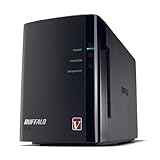
BUFFALO RAID1対応 高速モデル NAS(ネットワークHDD) 【iPhone5対応(WebAccess i)】 2ドライブモデル 4TB LS-WV4.0TL/R1J |
 |


0 件のコメント:
コメントを投稿