RAIDってなに?
ちょっと前置き。RAIDとは何台かのハードディスクを1台として使う仕組みのこと。いくつかのパターンがあって、どれも長所や短所があります。このLS-WV4.0TL/R1J出対応しているのは2つだけなので、少しだけ紹介します。
RAID0(レイドゼロ)
LS-WV4.0TL/R1Jは最初はこのモードになっています。2.0TB×2本で4.0TBとして使えるため、損しません。また、2本のハードディスクに分散して書き込みを行うため、読み込みが1本で使う時より速くなるという特徴があります。ただ、「1本との時より壊れやすい」という最大の欠点があります。
正確には壊れやすいわけではなくて「データが無くなりやすい」。
2本のRAID0では、どちらかのハードディスクが壊れると、全体のデータが失われます。
1本のハードディスクが壊れる可能性と、2本のハードディスクのどちらか一方が壊れる可能性だと、単純に倍になってしまいますからね。RAID0を使用するときは、大事なデータはバックアップしておく事をおススメします。
RAID1(レイドいち…と呼ばれることが多い)
巷では「ミラーディスク」と呼ばれたりします。2本のハードディスクに「まったく同じデータ」を書き込むことで、片方が壊れてもデータが失われないという特徴があります。2本のハードディスクが両方とも壊れない限り、データが失われることがないという優れものです。
★正しくは「ハードウェア的に壊れない」なので、壊れたり失われることはあります。
大事なデータにはバックアップがあったほうがいいことには変わりありませんよ。
実際、RAID1を過信して大事なデータを失くした例はゴマンとありますので注意してくださいね。
こやつの最大の欠点は「データ容量が半分になる」という事。
LS-WV4.0TL/R1は2.0TBが2本搭載されているため、合計4.0TB。
これをRAID1にすると、合計で2.0TBしか使う事ができません。
もったいないよね。
このLS-WV4.0TL/R1はUSBポートを1つ持っているので、そこにハードディスクをつなげることもできそうです。余裕があれば、LS-WV4.0TL/R1をRAID0にして、2.0TBのハードディスクを1つ繋げて、そこにバックアップとをるという使い方が一番効率がよさそうですね。
いままでバックアップすらとっていなかったので、いまはRAID1で十分!
という事で、RAID1に変更しましょう。
っとその前に。
FirmWareを最新にする
搭載されいてるFirmWare(F/W)を最新にしておきます。最新にすることで、修正された不具合に出くわさなくて済みます。
まれに、最新だからこその不具合にぶつかりますが、
古い不具合にぶつかる可能性のほうが、圧倒的に高いので最新にしておきましょう。
では、実際にやってみます。
まず、Buffalo NAS Navigator2を起動します。
 |
| NAS Navigator2の起動画面 |
NASを右クリックして、「Web設定を開く」をクリックすると、
既定のブラウザから管理画面へのログインが開きます。
 |
| ログイン画面。 デフォルトのパスワードは後で変更しておくといいです。 |
デフォルトのユーザ・パスワード(admin/password)を入力。
これは後で変更しておきましょう(忘れないように)。
 |
| ログイン直後の画面 |
[システム]→[メンテナンス]→[ファームウェアアップデート]の順番にクリック。
 |
| [システム]→[メンテナンス]→[ファームウェアアップデート] |
ファームウェアアップデートの画面が開きます。
どうやら、最新が適用されているようですね。
 |
| 最新のファームウェアが適用されいる。 |
気になる方は、念の為「アップデートの確認」をクリックしてみるといいです。
RAID1に変更する
ではRAID1に変更しましょう。
[システム]→[ディスク]→[RAIDアレイ]を順番に開き、
[RAIDアレイ1]をクリックします。
 |
| RAIDアレイ1をクリック |
RAIDアレイ1の詳細が表示されるので[RAIDアレイの削除]をクリック。
 |
| RAIDアレイの削除。 データは失われます。 |
データが消える覚悟をして[設定]をクリック。

確認画面続き。
表示された番号を入力します。
 |
| 表示された番号を入力 |
ドシャドシャドッシャーン!

終了すると、トップページへ遷移します。
「SHARE」フォルダが無くなってることがわかります。

では、RAID1で作成しましょう。
[システム]→[ディスク]→[RAIDアレイ]を順番に開き、RAID1アレイをクリック。
 |
| RAID1アレイが未設定になっています |
詳細が表示されたら、raid1を選択して、ディスク1とディスク2にチェック。
[RAIDアレイの作成]をクリックします。
 |
| RAIDアレイ1の作成。 RAID1を選択する。 |
先ほどと同じように、警告画面と通信の確認が表示されます。

作成が終わると、トップページが表示されます。
「作成されました!」とか表示してくれると嬉しいんですけどね。
|
| 何事もなかったようにトップページが表示される。 |
これでRAID1への変更ができました。
[システム]→[ディスク]→[RAIDアレイ]で確認してみましょう。

RAID1になっていますね。
全容量は2TB。少し、悲しい気もしますが、安全第一。
共有フォルダを作成する
RAID1にはできましたが、このままではPCからこの領域を見ることができません。共有フォルダを作成して、PCから見えるようにしましょう。
[共有フォルダー]→[共有フォルダーの作成]をクリック。
 |
| 共有フォルダーの作成 |
いまは名前以外は設定しません。
 |
| 共有フォルダーの設定を入力 |
 |
| 共有フォルダーが作成された |

これで、RAID1で使用することができるようになりました。
次は、いよいよDLNAサーバとして設定します。
ここからは、私も未知の領域!
ではまた!
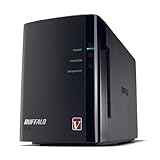
BUFFALO RAID1対応 高速モデル NAS(ネットワークHDD) 【iPhone5対応(WebAccess i)】 2ドライブモデル 4TB LS-WV4.0TL/R1J |
 |


0 件のコメント:
コメントを投稿